
OpenClaw Windows 安装教程(保姆级图解)
OpenClaw Windows 安装教程(保姆级图解)
前言
本文记录了在 Windows 上安装 OpenClaw 的完整过程,使用 QuickStart 模式,每一步都有截图,跟着做就能轻松安装成功!
⚠️ 前置要求:需要先安装 Node.js (版本 >= 22) 和 Git Bash
第一步:创建工作区目录
首先在 D 盘创建 OpenClaw 的工作区目录:
#手动或者通过mkdir命令都可以
mkdir D:\software\openclaw\workspace
💡 重要:这个目录是用户自定义的 OpenClaw 的工作空间,指定后会自动在这里存储数据。
第二步:配置环境变量(重要!)
在安装 OpenClaw 之前,必须先配置好环境变量。这样可以确保 OpenClaw 能按用户指定的目录生成相关的配置文件和数据目录。 建议显示指定,否则默认安装在C盘!
2.1 打开系统环境变量设置
- 按
Win + R键,输入sysdm.cpl并回车 - 点击 高级 选项卡
- 点击 环境变量 按钮
2.2 添加用户环境变量
在 用户变量 区域点击 新建,添加以下四个环境变量:
变量 1:OPENCLAW_HOME
| 项 | 值 |
|---|---|
| 变量名 | OPENCLAW_HOME |
| 变量值 | D:\software\openclaw |
变量 2:OPENCLAW_WORKSPACE
| 项 | 值 |
|---|---|
| 变量名 | OPENCLAW_WORKSPACE |
| 变量值 | D:\software\openclaw\workspace |
变量 3:OPENCLAW_CONFIG_PATH
| 项 | 值 |
|---|---|
| 变量名 | OPENCLAW_CONFIG_PATH |
| 变量值 | D:\software\openclaw\openclaw.json |
变量 4:OPENCLAW_STATE_DIR
| 项 | 值 |
|---|---|
| 变量名 | OPENCLAW_STATE_DIR |
| 变量值 | D:\software\openclaw |
注意:所有环境变量的值按你自己喜好来定 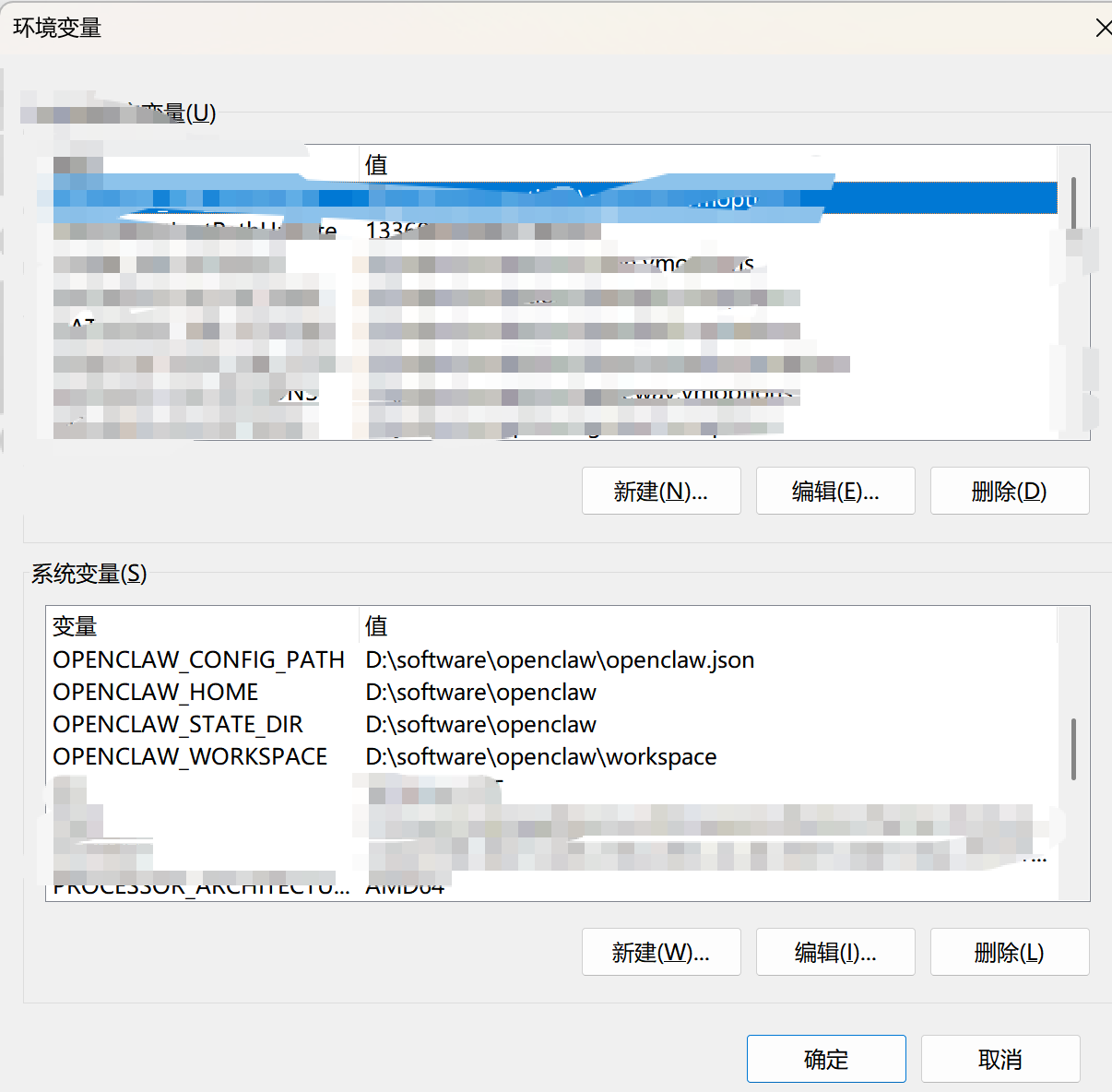
2.3 验证环境变量
点击 确定 保存所有设置。
关闭并重新打开 Git Bash,验证环境变量是否生效:
echo $OPENCLAW_HOME
echo $OPENCLAW_WORKSPACE
echo $OPENCLAW_CONFIG_PATH
echo $OPENCLAW_STATE_DIR
应该显示刚才设置的路径。
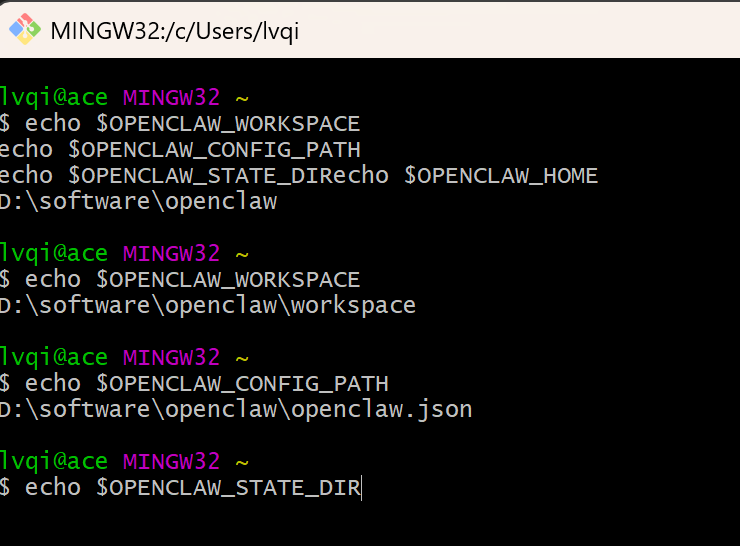
⚠️ 注意:如果环境变量没有生效,请重启电脑后再试。
第三步:安装 OpenClaw
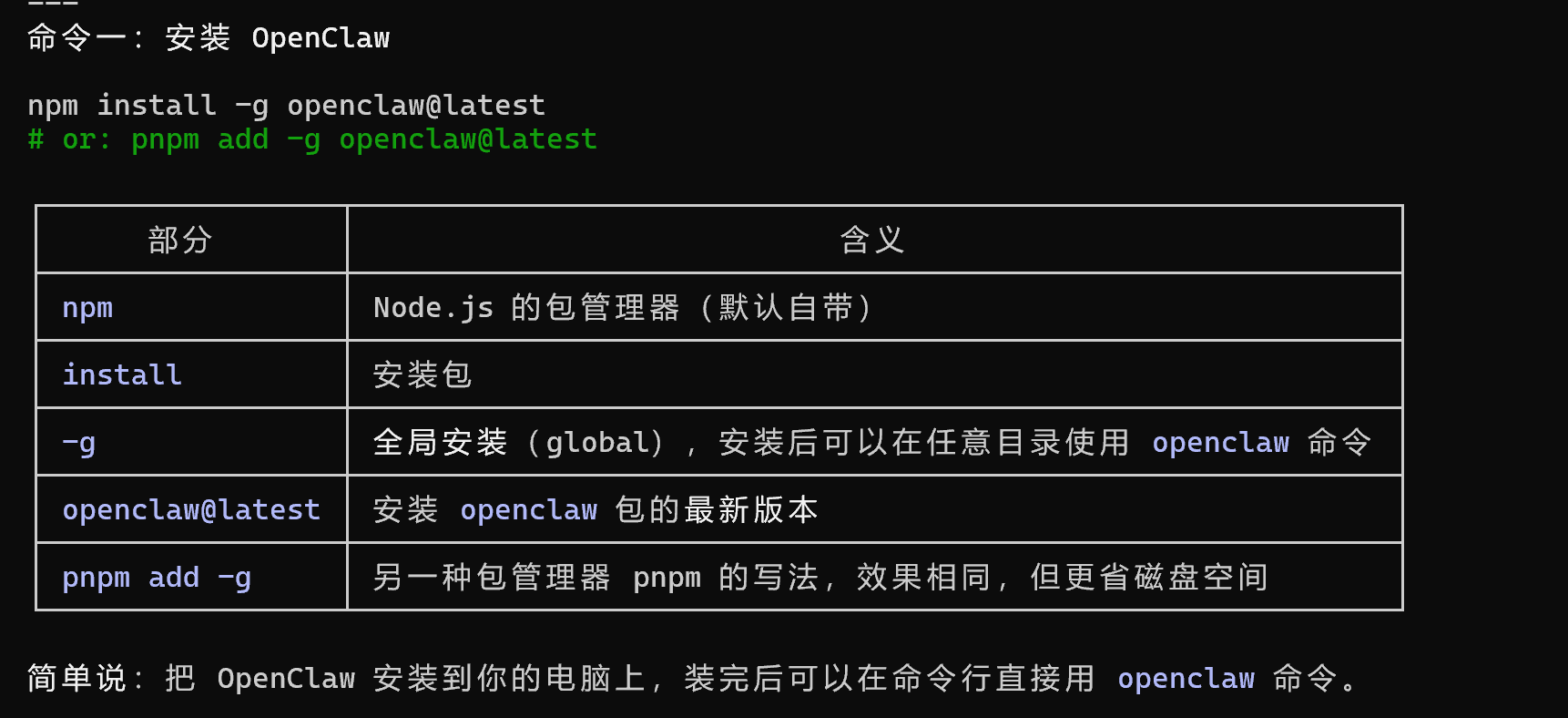
3.1 执行安装命令
在 Git Bash 或 PowerShell 中执行:
npm install -g openclaw
第四步:运行配置向导
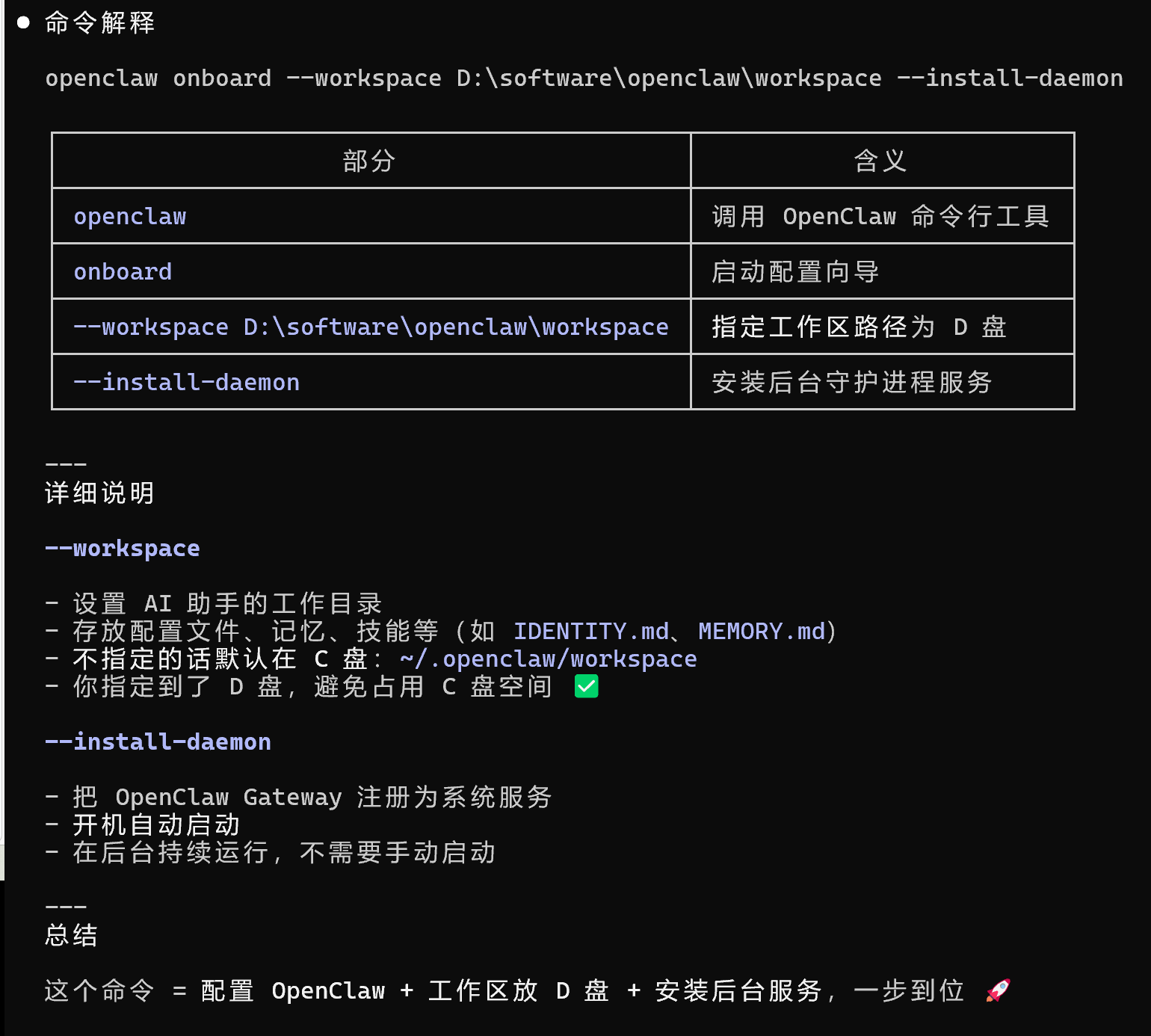
使用 openclaw onboard 命令启动交互式配置向导:
openclaw onboard --workspace D:\software\openclaw\workspace --install-daemon💡 参数说明:
--workspace: 指定工作空间目录 (如果配置好了环境变量就无需指定这个参数了)--install-daemon: 安装为系统服务
4.1 配置步骤 1:确认安装
向导启动后,第一个配置界面默认选择 Yes,直接按回车继续。

4.2 配置步骤 2:选择配置模式
选择 QuickStart 快速开始模式,按回车继续。
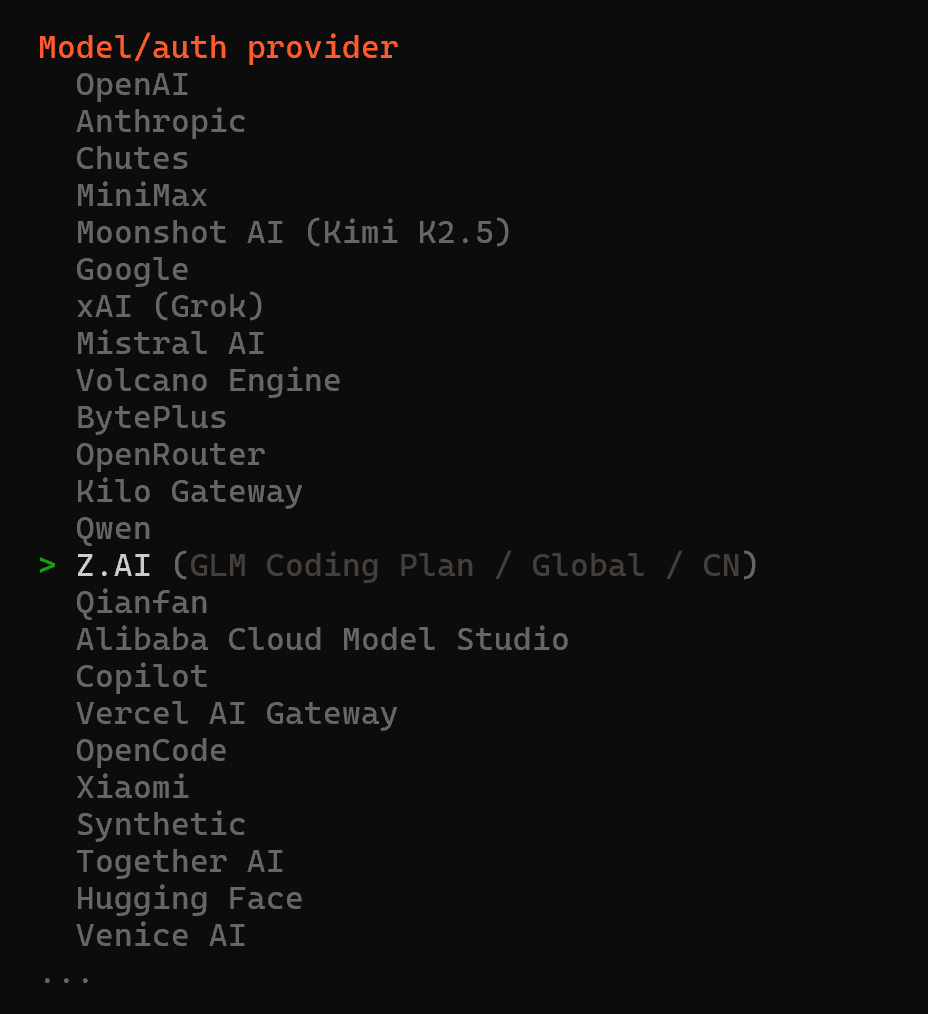
4.3 配置步骤 3:选择 AI 模型
选择底层 AI 模型。你可以选择:
- Anthropic Claude
- OpenAI GPT
- 智谱 GLM (推荐国内用户)
我这里选了智谱的模型,选择后按回车继续。
4.4 配置步骤 4:配置 API Key
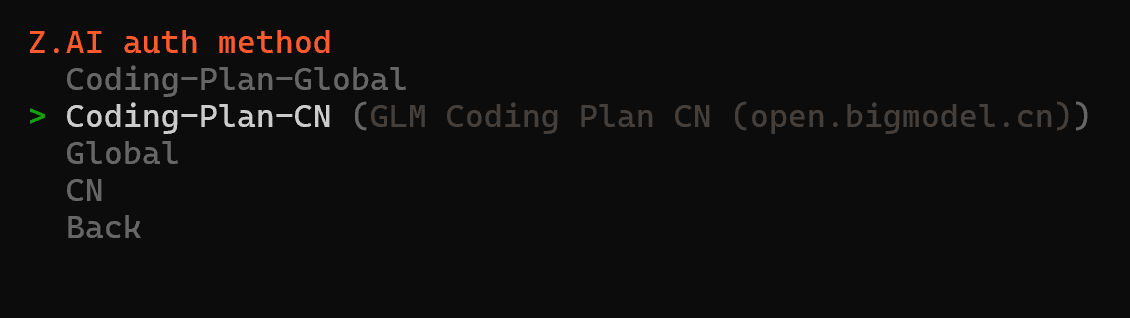
输入你的 API Key。
- 如果选择智谱,使用智谱 Coding Plan 的 API Key(我这里是国内版)
- 如果选择 Claude,使用 Anthropic 的 API Key
输入后按回车继续。

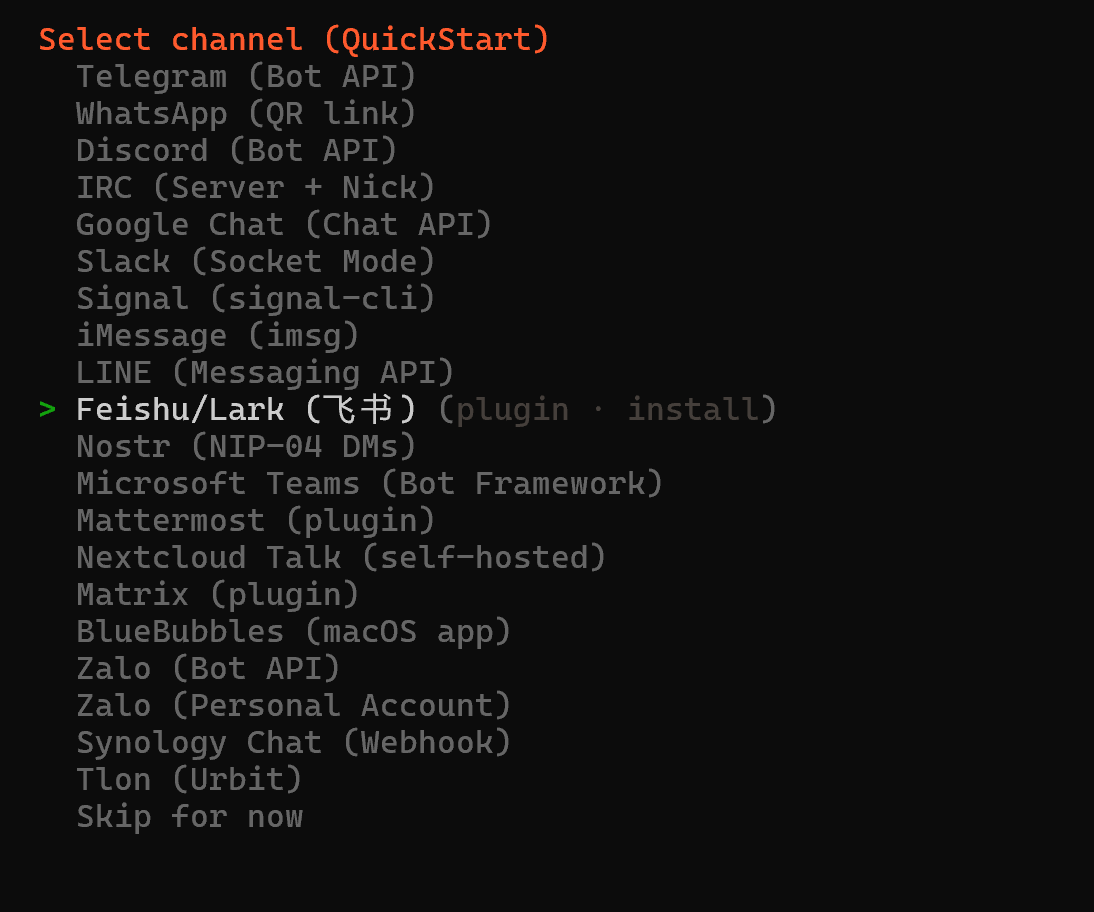
4.5 配置步骤 5:选择聊天平台
选择一个聊天平台。国内推荐选择 飞书。
按回车后,系统可能会提示下载飞书插件,确认下载即可。
4.6 配置步骤 6:配置飞书应用
📝 创建密钥:需要在飞书开放平台创建应用来获取这些密钥。
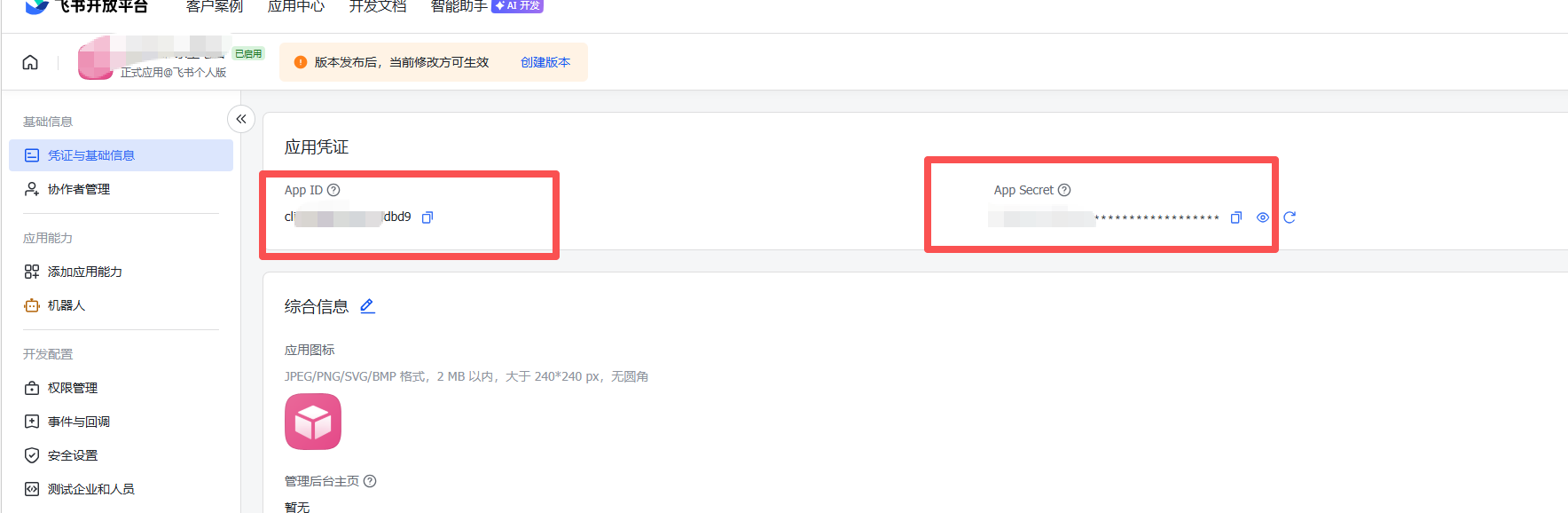
配置飞书应用的
App Secret和App ID。
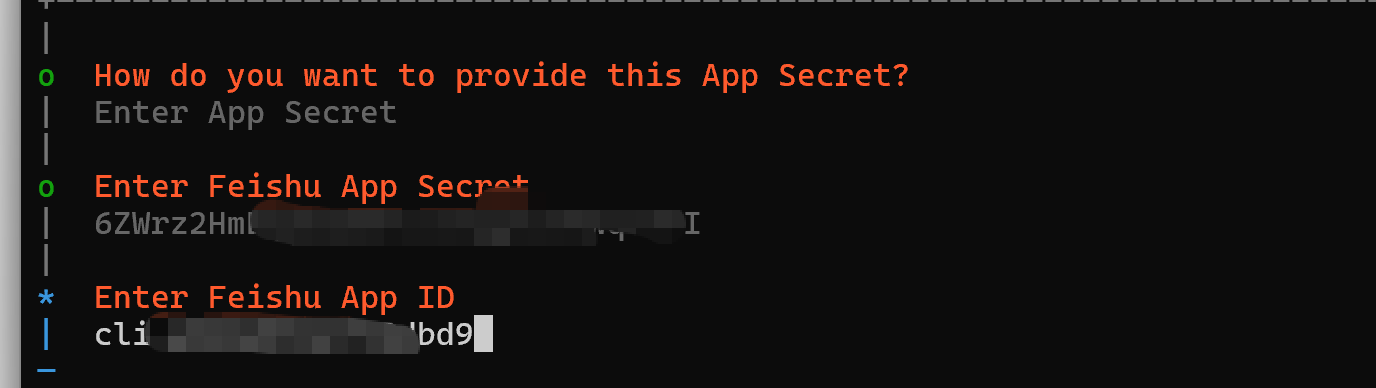
配置完成后继续按回车。
4.7 配置步骤 7:Web 搜索(可选)
这一步可以先跳过,选择 Skip now,按回车继续。
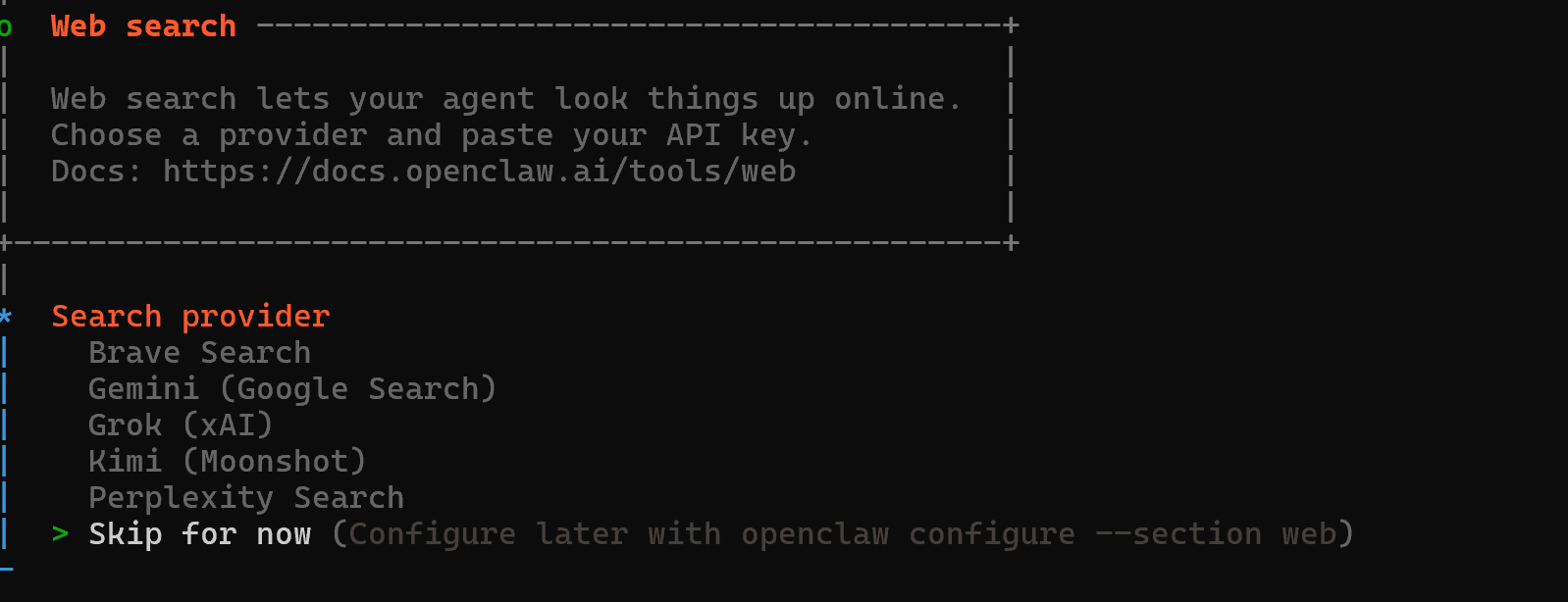
4.8 配置步骤 8:配置 Skills(可选)
配置可选的技能插件,根据需要选择或跳过。 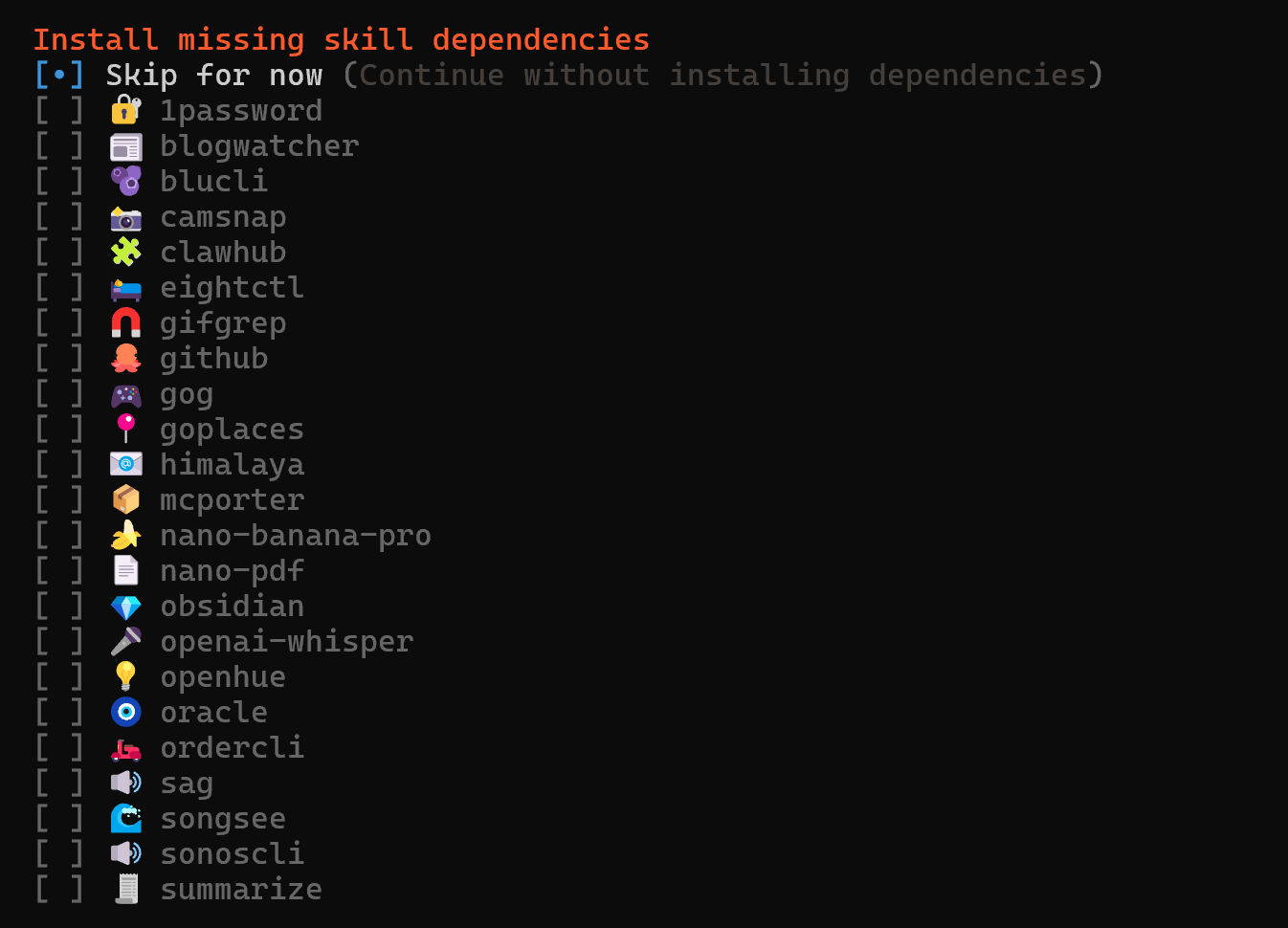
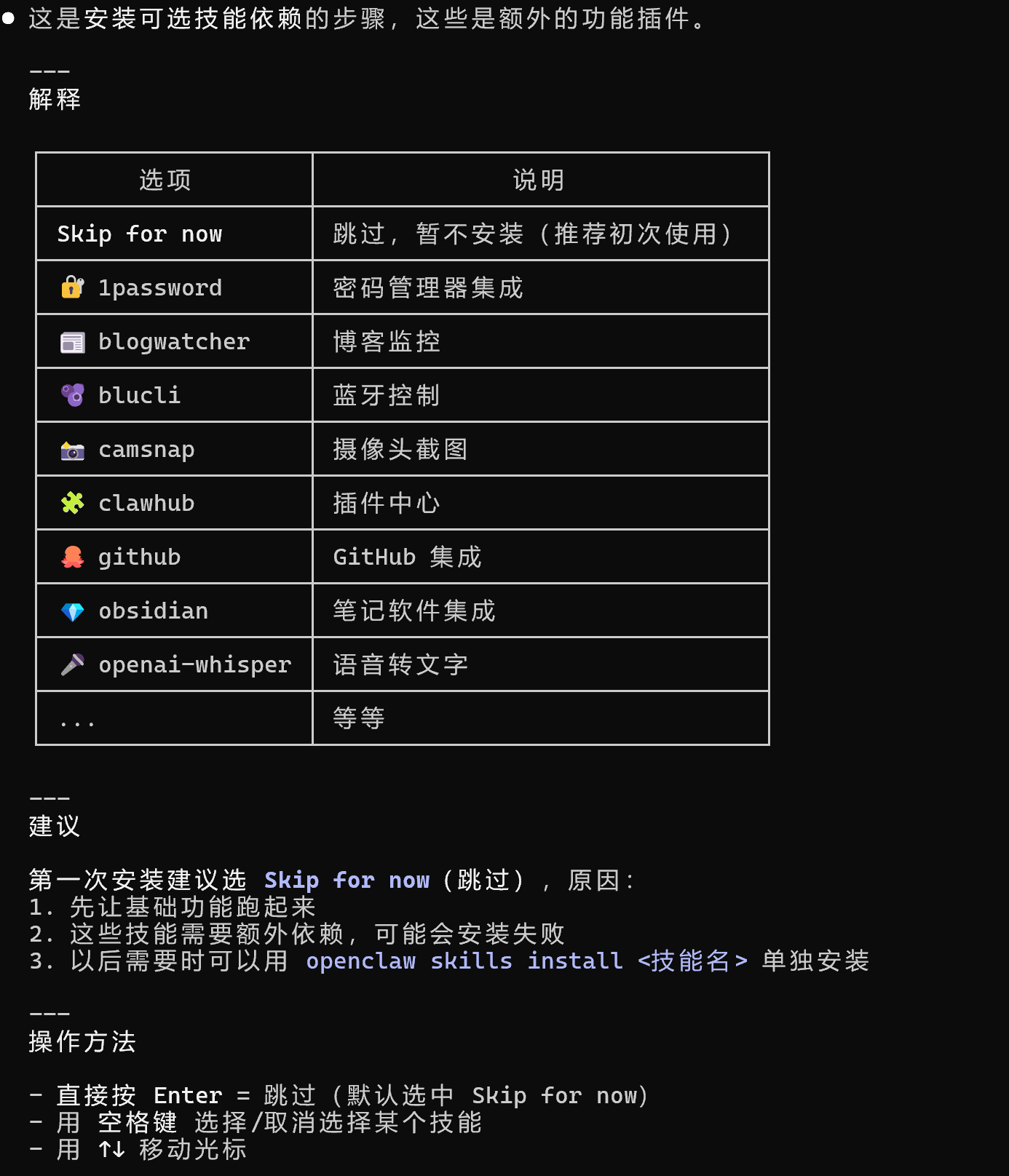
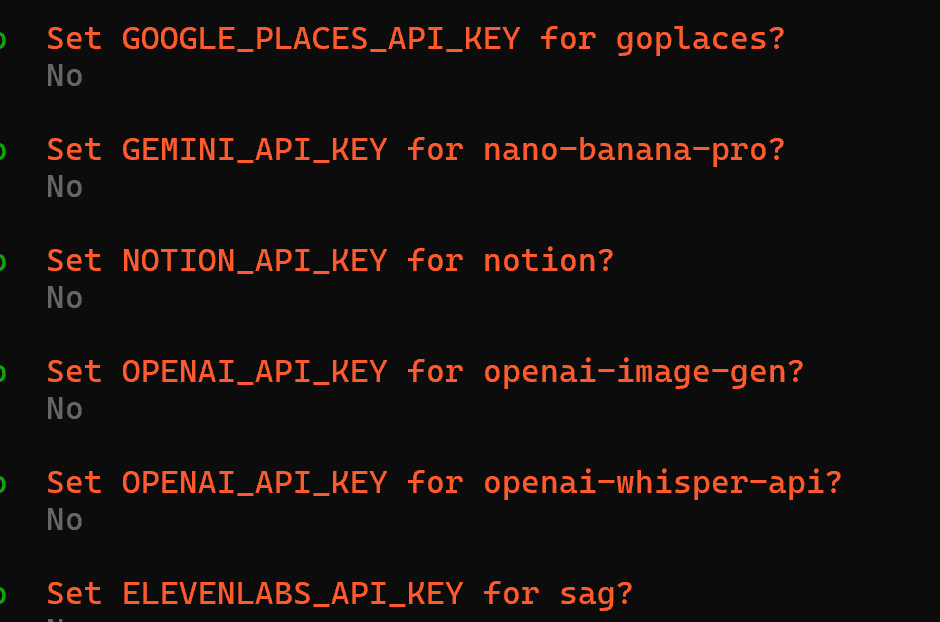
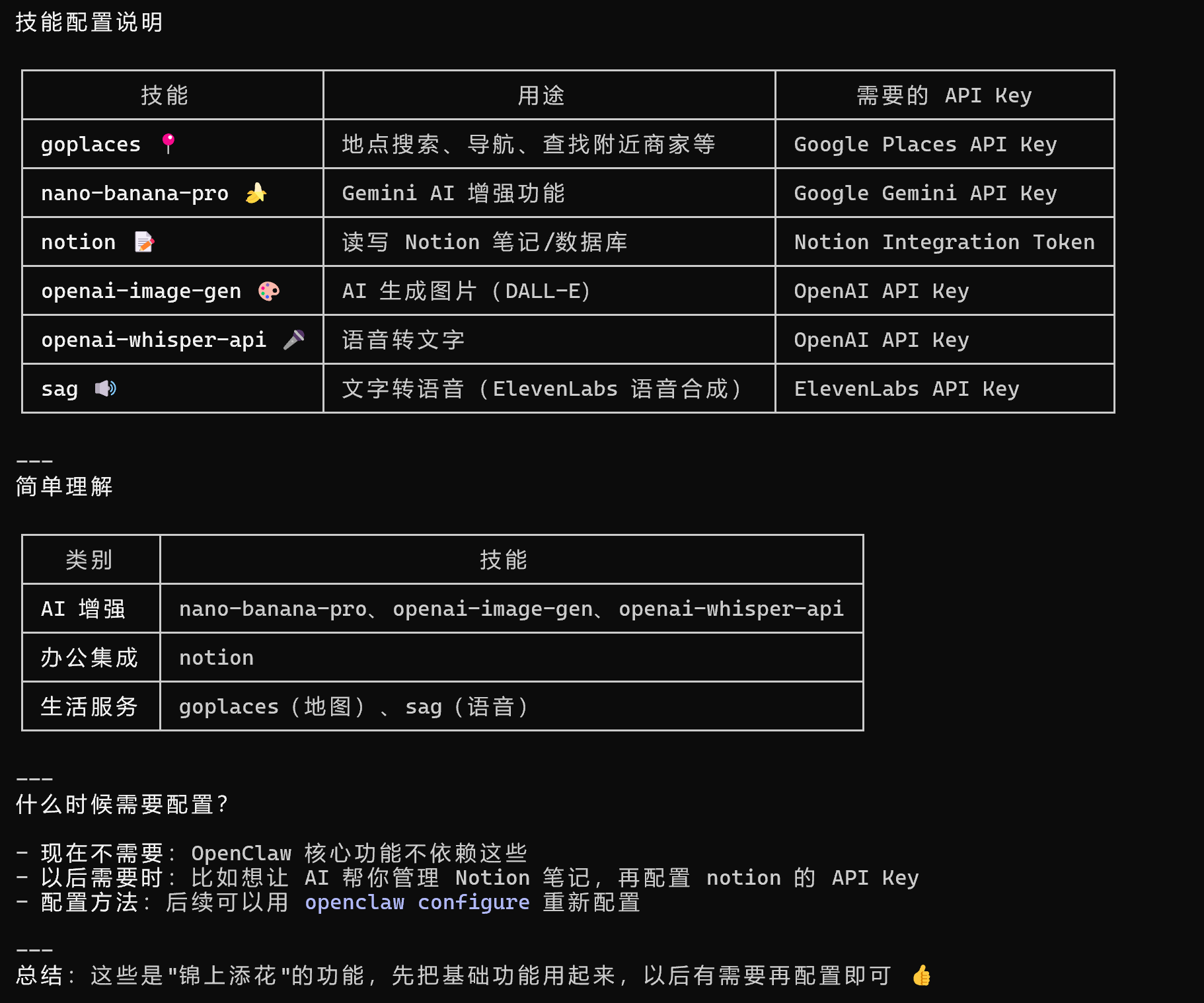
4.9 配置步骤 9:其他 API 配置(可选)
其他可选的 API 配置,可以选择 No 都跳过,按回车继续。
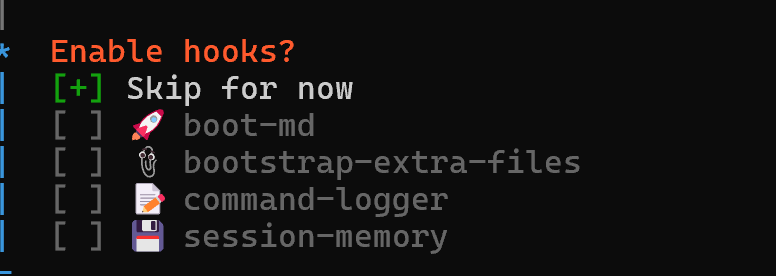
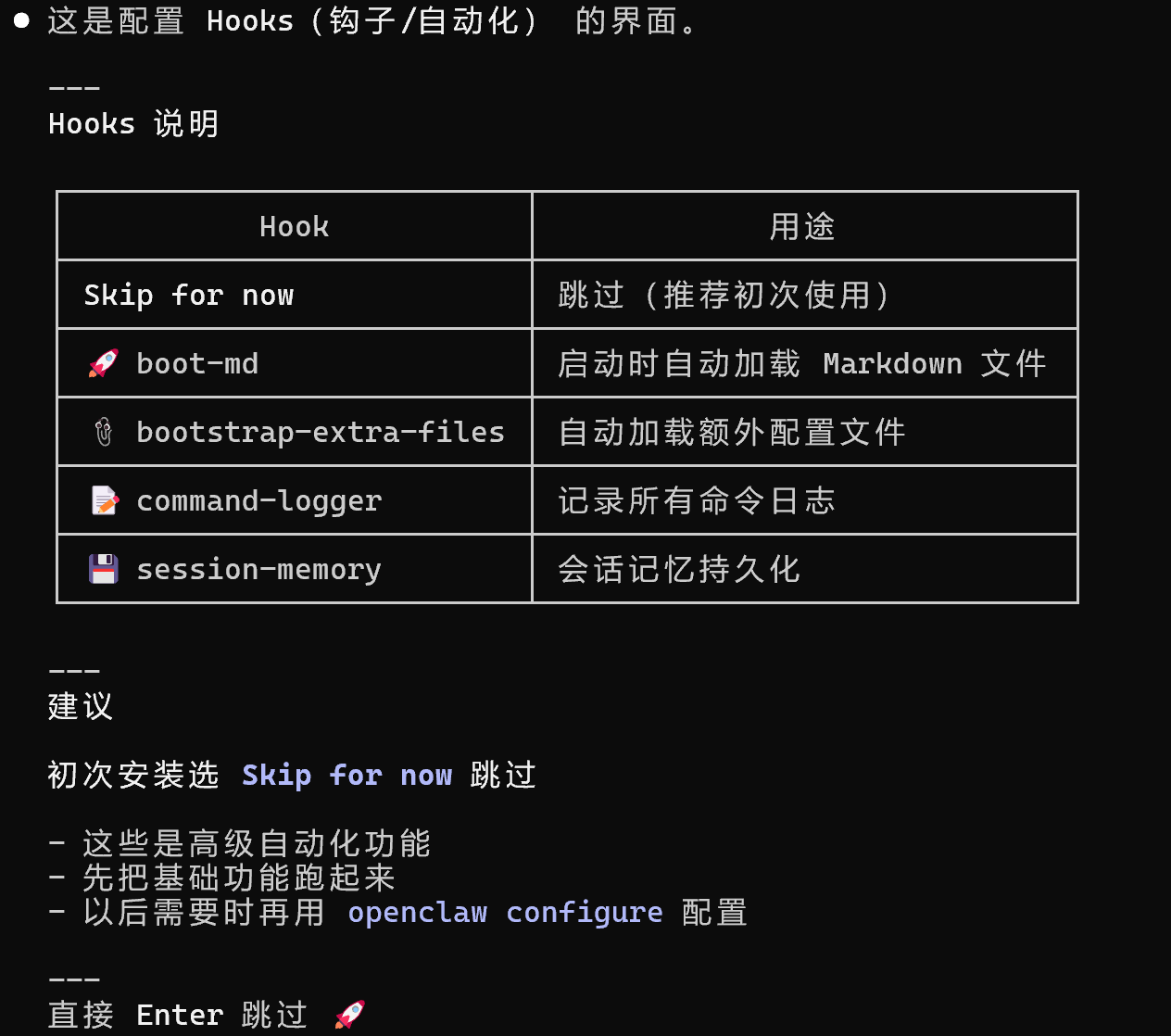
4.10 配置步骤 10:配置Hooks(钩子)
这里我默认都选中,继续按回车完成剩余配置步骤。
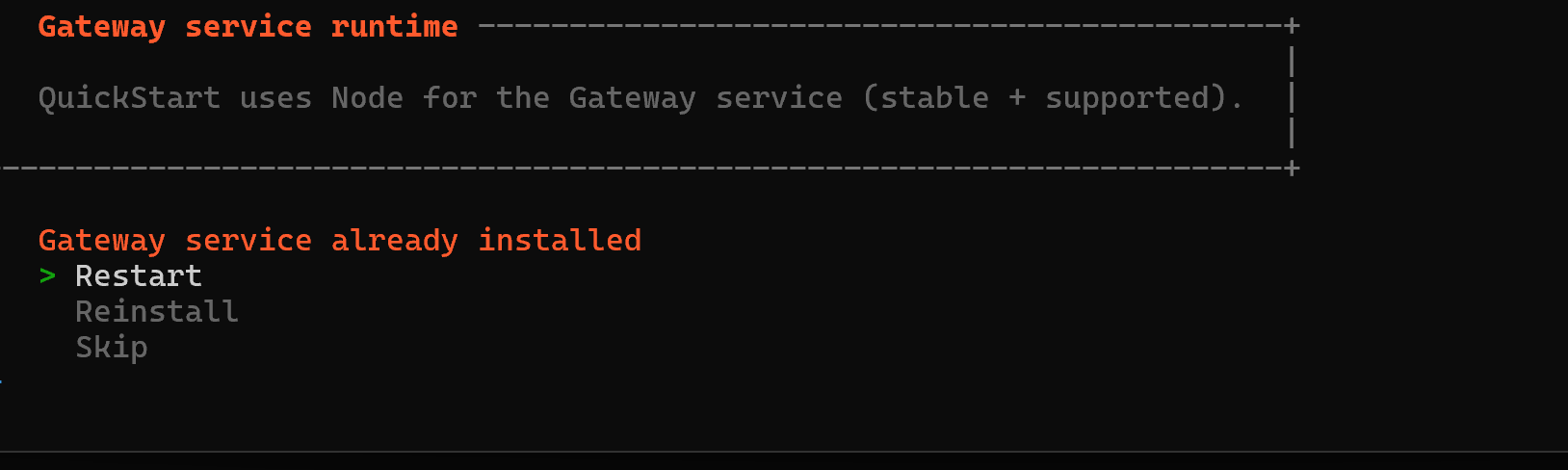
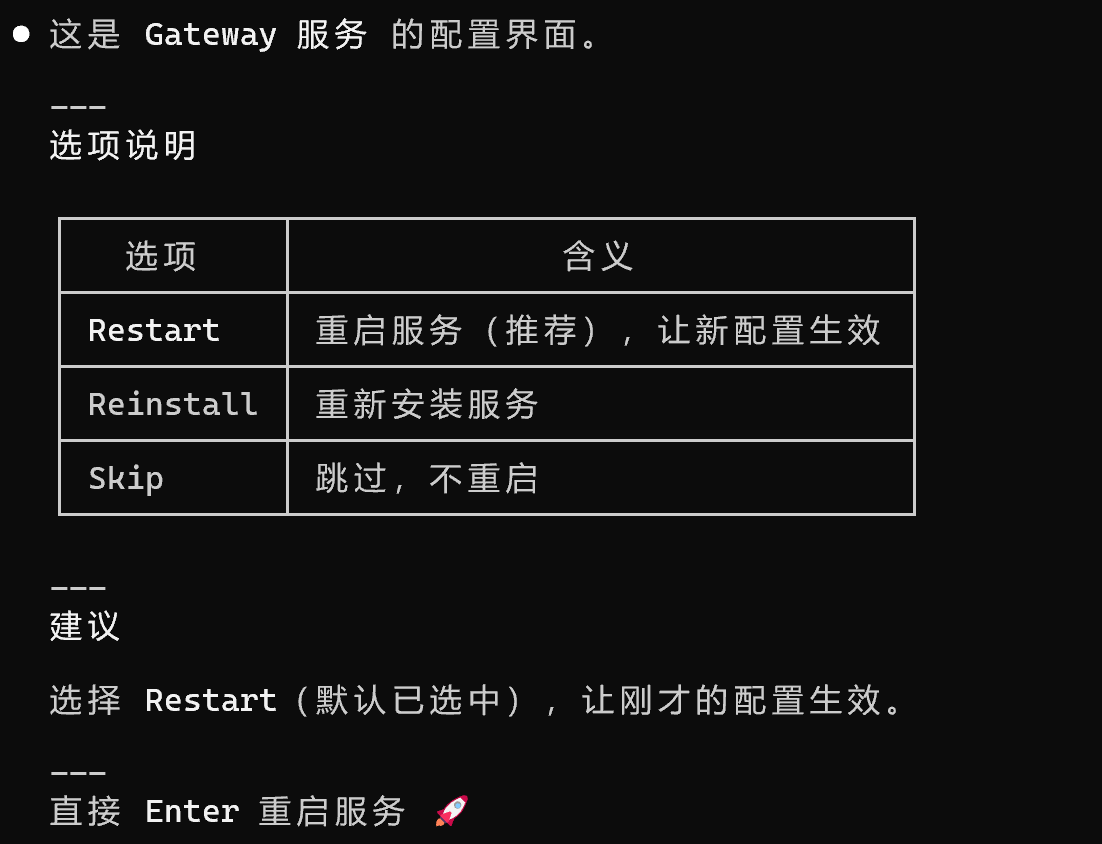
4.11 配置步骤 11:网关配置
第五步:验证安装
5.1 检查版本
openclaw --version
5.2 打开桌面网页访问
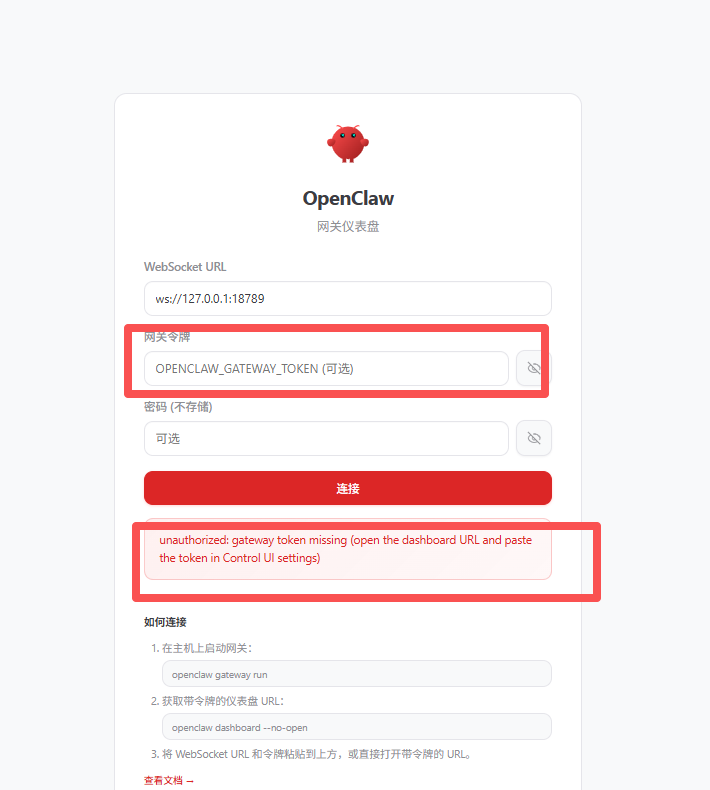
- 先找到桌面网页访问的地址 一般默认是127.0.0.1:18789, 端口如果在配置时修改过,找到openclaw工作目录下的openclaw.json文件中查看gateway配置即可:
 "port": 18789,
    "mode": "local",
    "bind": "loopback",
    "auth": {
      "mode": "token",
      "token": "XXXXXXX"
},- 浏览器访问127.0.0.1:18789 默认会出现一个登录页面,我们只需要在网关令牌输入框填入5.2中配置文件的token的值,然后点击登录即可:
直接在网页中给 OpenClaw 发送消息测试。 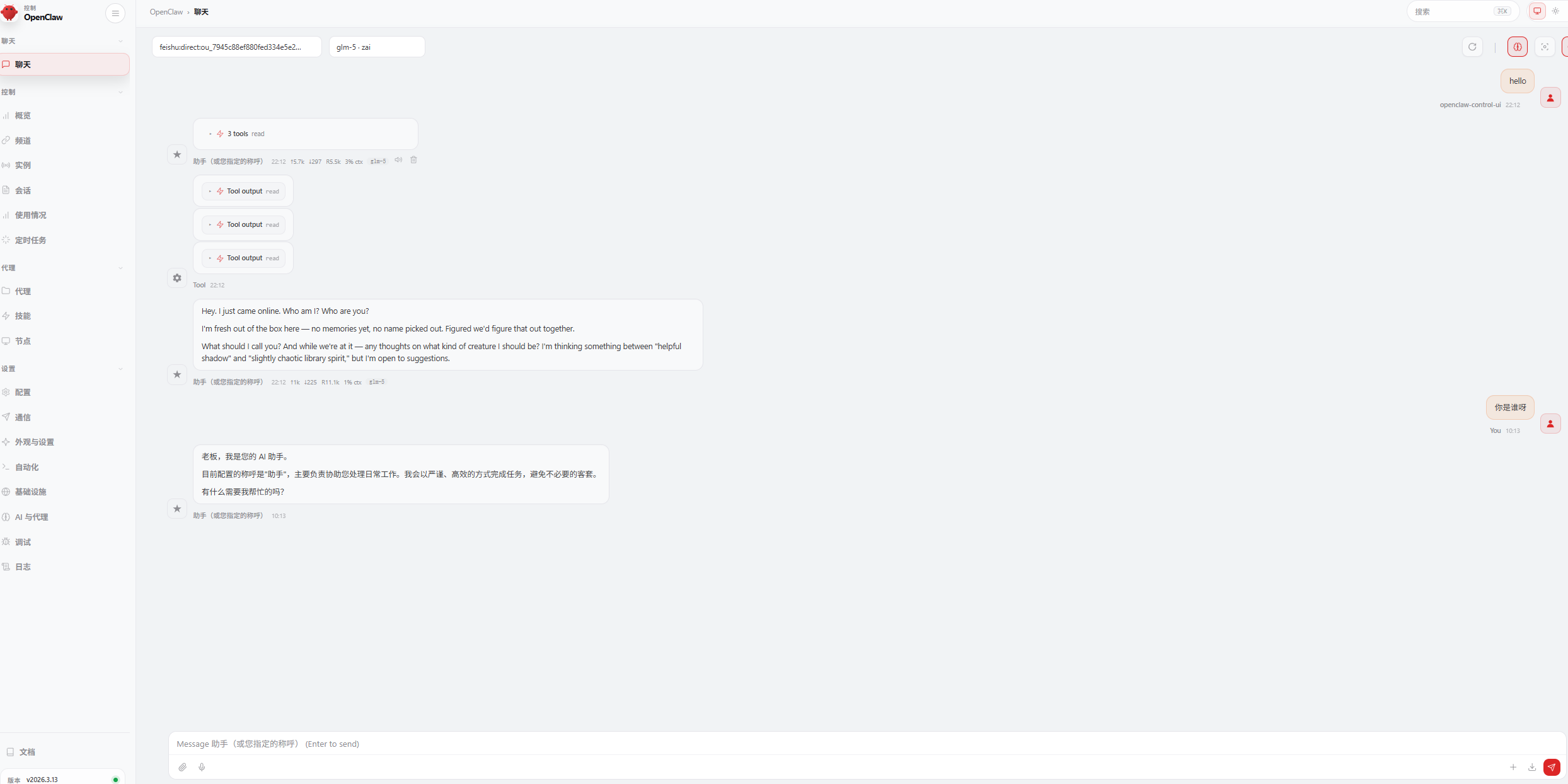
第六步:飞书配对
6.1 打开飞书
在飞书中找到对应的应用。
6.2 发送测试消息
打开手机飞书,搜索应用(配置步骤6中创建的应用名称),在飞书聊天窗口发送任意文字,获取配对代码。
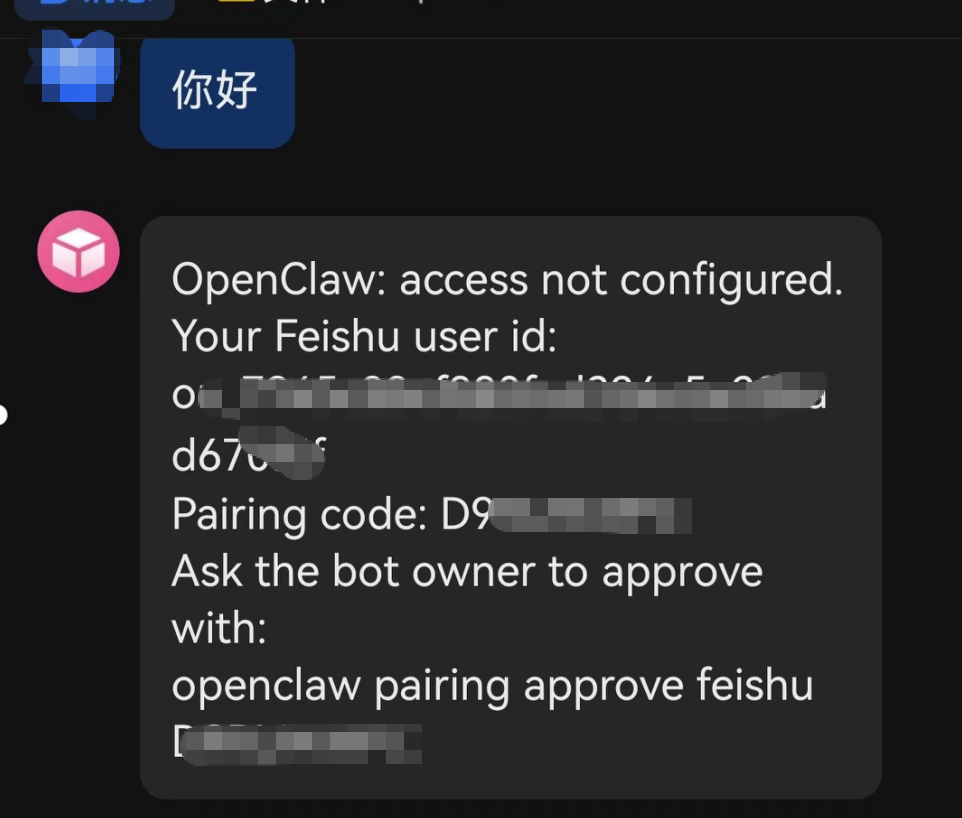
6.3 完成配对
根据手机飞书回复的向导提示,在电脑桌面cmd命令行输入配对代码,完成配对: 
6.4 验证是否配对成功
回到手机飞书聊天窗口,发送任意文字,如果有回复就代表配对成功: 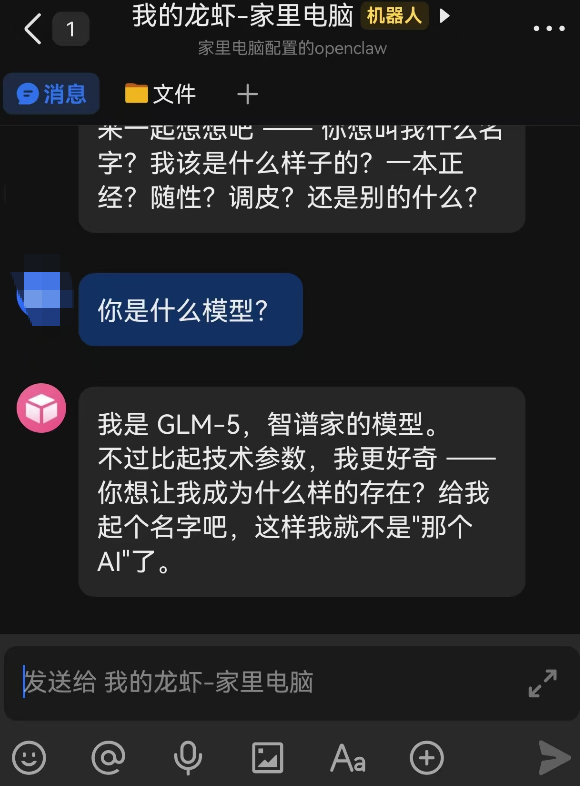
常见问题
Q1: 环境变量设置后不生效?
解决:
- 确认环境变量名称拼写正确
- 关闭所有 Git Bash 和 PowerShell 窗口
- 重新打开 Git Bash
- 使用
echo $OPENCLAW_HOME验证 - 如果还不行,重启电脑
Q2: 环境变量一定要设置吗?
强烈建议设置。虽然 OpenClaw 有默认配置,但设置环境变量可以:
- 明确数据存储位置
- 方便备份和迁移
- 避免配置文件分散
Q3: Node.js 版本不够怎么办?
升级到 Node.js 22 或更高版本:
- 访问 https://nodejs.org/
- 下载 LTS 版本安装
Q4: 工作空间目录必须指定吗?
不是必须的,但强烈建议指定。这样可以更好地管理 OpenClaw 的数据。
Q5: 如何获取智谱 API Key?
- 访问 https://www.bigmodel.cn/glm-coding?ic=CNEW3EQAJF
- 注册/登录账号
- 开通 GLM Coding Plan
- 创建 API Key
Q6: 飞书应用如何创建?
- 访问 飞书开放平台
- 创建企业自建应用
- 获取 App ID 和 App Secret
- 配置权限和事件订阅
Q7: 如何完全卸载?
总结
完整安装流程:
# 1. 创建工作区
mkdir D:\software\openclaw\workspace

# 2. 配置环境变量
# OPENCLAW_HOME = D:\software\openclaw
# OPENCLAW_WORKSPACE = D:\software\openclaw\workspace
# OPENCLAW_CONFIG_PATH = D:\software\openclaw\config
# OPENCLAW_STATE_DIR = D:\software\openclaw\state

# 3. 安装 OpenClaw
npm install -g openclaw

# 4. 运行配置向导(指定工作区)
openclaw onboard --workspace D:\software\openclaw\workspace --install-daemon

# 5. 验证安装
openclaw --version

# 6.飞书配对
💡 如果你觉得这篇教程有帮助,欢迎点赞收藏